Chatter en berichten
Chatter en Discuss app
Chatter
De Chatter-functie is in heel Odoo geïntegreerd om de communicatie te stroomlijnen en traceerbaarheid te behouden. Chatter-vensters zijn te vinden op zowat elke record-pagina (een contact, project, verkooporder, voorraadbeweging, ...). Het venster bevindt zich rechts of onderaan, afhankelijk van de schermgrootte van de Odoo-applicatie.
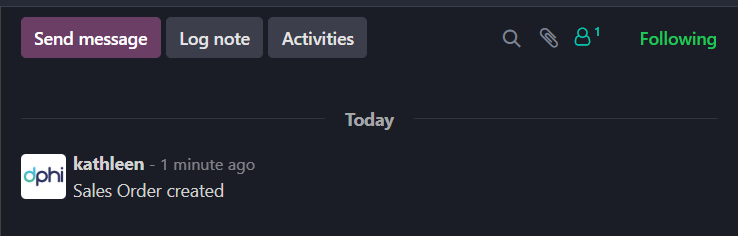
In de Chatter worden bewerkingen en statusveranderingen van het gegevensrecord gelogd. Ook laat de Chatter gebruikers toe om berichten te sturen naar zowel interne gebruikers als externe contacten, om notities te loggen, bestanden te uploaden en activiteiten te plannen. Al deze acties zijn dan ook in de chatter-draad terug te vinden.
Volgers
Een volger van een record wordt geïnformeerd wanneer het record wordt bijgewerkt, op basis van instelbare volger-abonneerinstellingen. Volgers kunnen zichzelf toevoegen of kunnen worden toegevoegd door een andere gebruiker. Wanneer een gebruiker een record aanmaakt wordt hij automatisch toegevoegd als volger.
Notities loggen
Via Log note kan een interne notitie voor een individueel record worden gelogd. Deze notities zijn alleen toegankelijk voor interne gebruikers. Aan een notitie kunnen ook bestanden als bijlage worden toegevoegd.
Om in een notitie een interne gebruiker te taggen, typt u @ en begint u met het typen van de naam van de persoon die u wilt taggen. Selecteer vervolgens een naam in het keuzemenu. Afhankelijk van de notificatie-instellingen wordt de gebruiker per e-mail of via Odoo op de hoogte gebracht.
Externe contactpersonen kunnen ook worden getagd in een interne logboeknotitie. De contactpersoon ontvangt dan een e-mail met de inhoud van de notitie waarin hij of zij getagd is, inclusief eventuele bijlagen die direct aan de notitie zijn toegevoegd. Als contactpersonen reageren op de e-mail, wordt hun reactie gelogd in de chatter en worden ze toegevoegd aan het record als volger. Externe contactpersonen zijn niet in staat om in te loggen om de hele chatter-draad te bekijken en worden alleen op de hoogte gebracht van specifieke updates, gebaseerd op de instellingen van hun volgersabonnement, of wanneer ze direct getagd zijn.
Berichten sturen
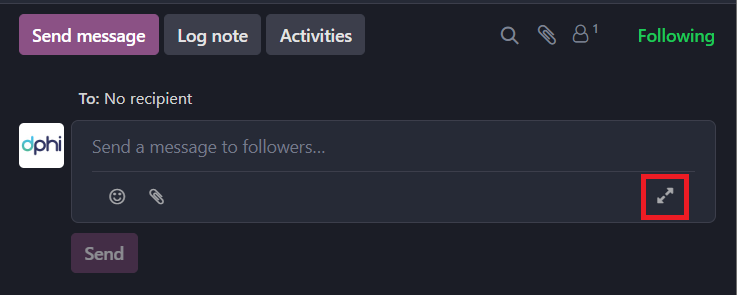
Via Send message kan vanuit de chatter een bericht worden gestuurd naar externe contactpersonen. Dit maakt het makkelijk om te communiceren met klanten, leveranciers of andere partners vanuit de app.
Als er volgers zijn toegevoegd aan het record, dan worden zij automatisch ook toegevoegd als ontvangers van het bericht.
Volgers van een record worden automatisch toegevoegd als ontvangers van een bericht. Als een volger een bericht niet mag ontvangen, moet hij worden verwijderd als volger voordat het bericht wordt verzonden of de notitie wordt gelogd.
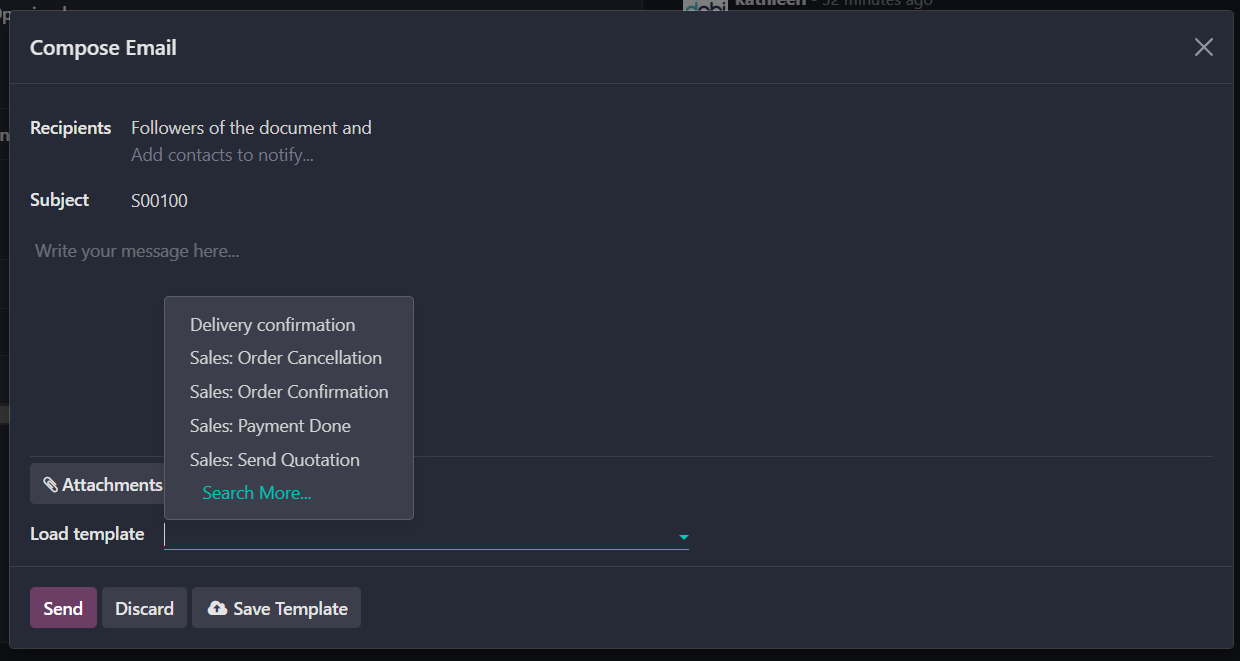
De chattercomposer voor een bericht of notitie kan via het uitvouwpictogram worden uitgebreid tot een groter pop-upvenster, waardoor er meer mogelijkheden zijn voor samenstellen van het bericht.
Voor opmaken van het bericht kan een e-mailsjabloon worden gekozen via het veld Load template. Het aantal en type sjablonen dat beschikbaar is, varieert op basis van het record van waaruit het bericht is gemaakt.
Activiteiten plannen
Activiteiten zijn opvolgingstaken gekoppeld aan een gegevensrecord. Ze kunnen worden ingepland vanuit een chatter-venster via de knop Activities. Ook vanop elke pagina met een Kanban-weergave, lijstweergave of activiteitenweergave kunnen activiteiten worden nagekeken of ingepland.
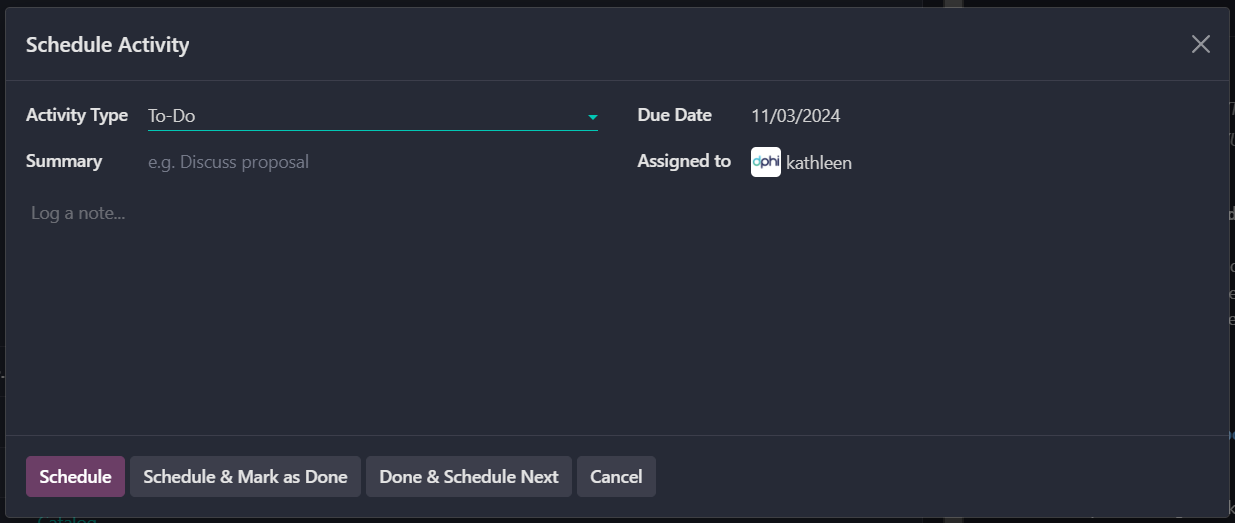
Geplande activiteiten worden toegevoegd aan de chatter onder Planned Activities en krijgen een kleurcode op basis van hun vervaldatum.
- Rode pictogrammen geven een activiteit aan die te laat is.
- Gele pictogrammen geven een activiteit aan gepland voor vandaag.
- Groene pictogrammen geven een activiteit aan met een geplande vervaldatum in de toekomst.
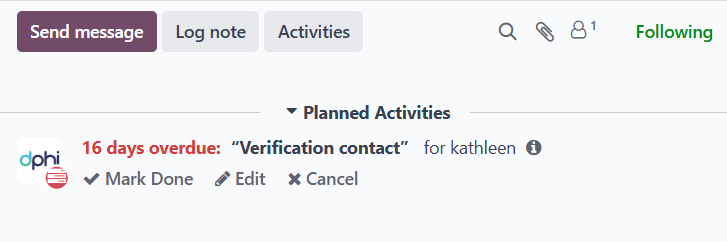
Klik op het info-pictogram naast een geplande activiteit om meer details te zien.
Zie ook Activiteiten.
Bestanden toevoegen
Bestanden kunnen worden toegevoegd als bijlagen in een bericht of notitie, of rechtstreeks in de chatter van een record via het paperclip-pictogram. Je kan bestanden ook rechtstreeks naar een chatter slepen.
Nadat bestanden zijn toegevoegd worden ze in de chatter vermeld onder een Files-sectie. De Files-sectie wordt via het paperclip-pictogram van zichtbaar naar onzichtbaar omgeschakeld.
Iedereen met toegang tot de chatter kan de bestanden raadplegen en downloaden.
Discuss app
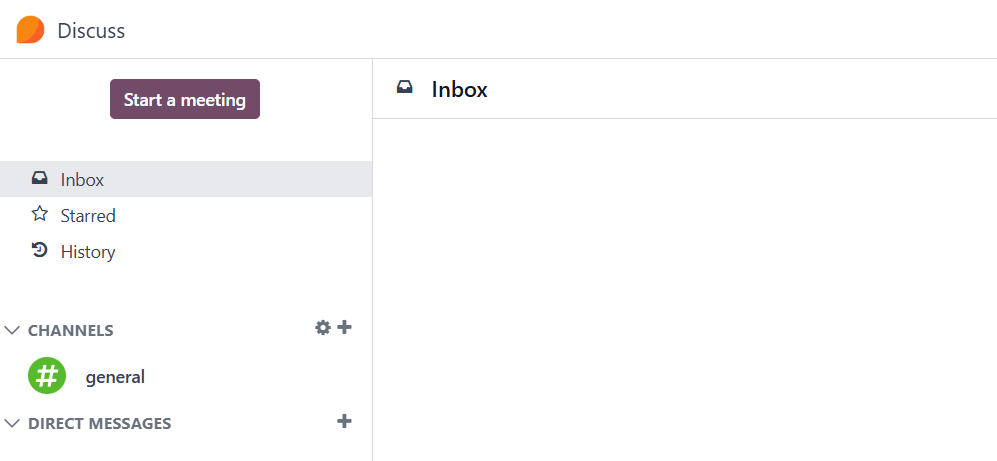
Discuss is een interne communicatie-app waarmee gebruikers met elkaar in contact kunnen komen via berichten, hetzij via een persistent chatvenster dat in alle applicaties werkt, of via het aparte Discuss dashboard.
Voorkeur voor meldingen
Stel de voorkeur voor meldingen in door te navigeren naar My Profile/Preferences.
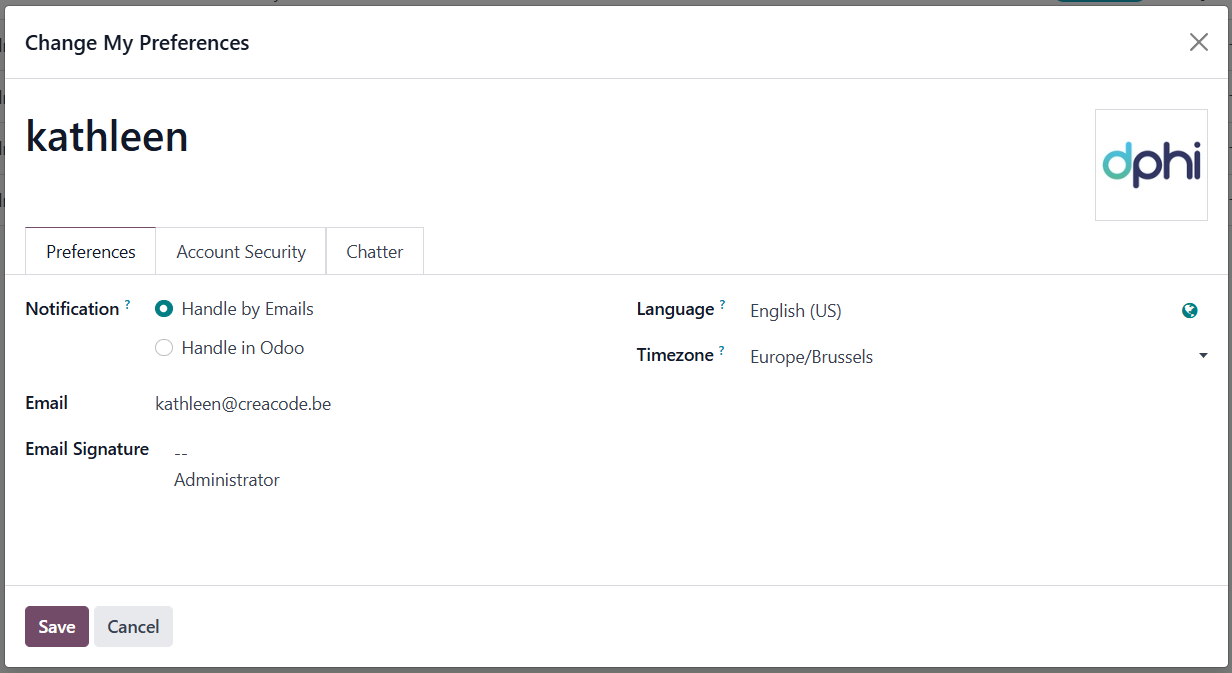
Standaard is het veld Notification ingesteld als Handle by Emails. Met deze instelling ingeschakeld, zal Odoo een notificatie-e-mail versturen elke keer als er vanuit de chatter een bericht wordt verstuurd, een notitie wordt verstuurd met een @-vermelding, of een notificatie wordt verstuurd voor een record dat de gebruiker volgt.
Door te kiezen voor Handle in Odoo, verschijnen bovenstaande meldingen in de Inbox van de Discuss app.
Berichten
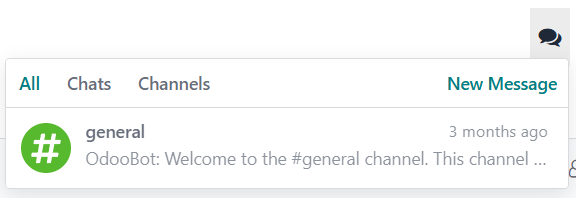
Als er ongelezen berichten zijn, dan is het aantal berichten in je inbox af te lezen op het berichten-pictogram rechtsboven in het hoofdmenu.

Via hetzelfde pictogram kan je ook de berichten in je chats en channels weergeven.
Berichten in de Inbox verhuizen naar History eenmaal ze als gelezen zijn gemarkeerd. Berichten kunnen ook als Todo worden gemarkeerd waarna ze in Starred verschijnen.
Chat
De eerste keer dat een gebruiker inlogt op zijn account, stuurt OdooBot een bericht waarin om toestemming wordt gevraagd voor het versturen van bureaubladmeldingen voor chats. Als dit wordt geaccepteerd, ontvangt de gebruiker pushmeldingen op zijn bureaublad voor de berichten die hij ontvangt, ongeacht waar de gebruiker zich bevindt in Odoo.
Om een chat te starten, klik je in de Discuss app op het plus-pictogram naast Direct Messages of Channels.
Om een gebruiker in een chat of de chatter te noemen, typ je @user-name. Om naar een kanaal te verwijzen, typ je #channel-name. De gebruiker die genoemd wordt, krijgt een melding in zijn inbox of via e-mail, afhankelijk van zijn communicatie-instellingen.