Verzending
Leveringsplanning
Leveringsdatum bepalen
Om verkooporders te leveren, moet eerst een leveringsdatum worden bepaald. In de Sales app bevat het scherm Orders/Orders to Confirm de verkooporders waarvan de productieplanner heeft aangegeven dat alle orderregels zijn gecontroleerd voor productie, maar die nog niet zijn bevestigd voor levering.
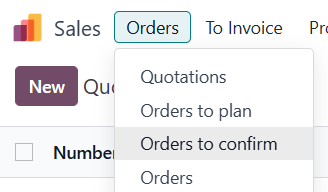
In dit scherm is onder meer de klant en de gevraagde leverdatum zichtbaar.

Vanuit de lijst kan het verkooporderformulier worden geopend, om daar
- alle bestelde producten in het order te raadplegen
- eventueel de forecast van de producten te raadplegen, via het forecast-pictogram op elke regel.
- verwachte pallettypes en aantallen op te geven of na te kijken
- de leveringsdatum vast te leggen (Delivery Date)
- een mail met bevestiging van leveringsdatum te sturen naar de klant, via de knop Send a delivery confirmation
- Het order te bevestigen via de knop Confirm
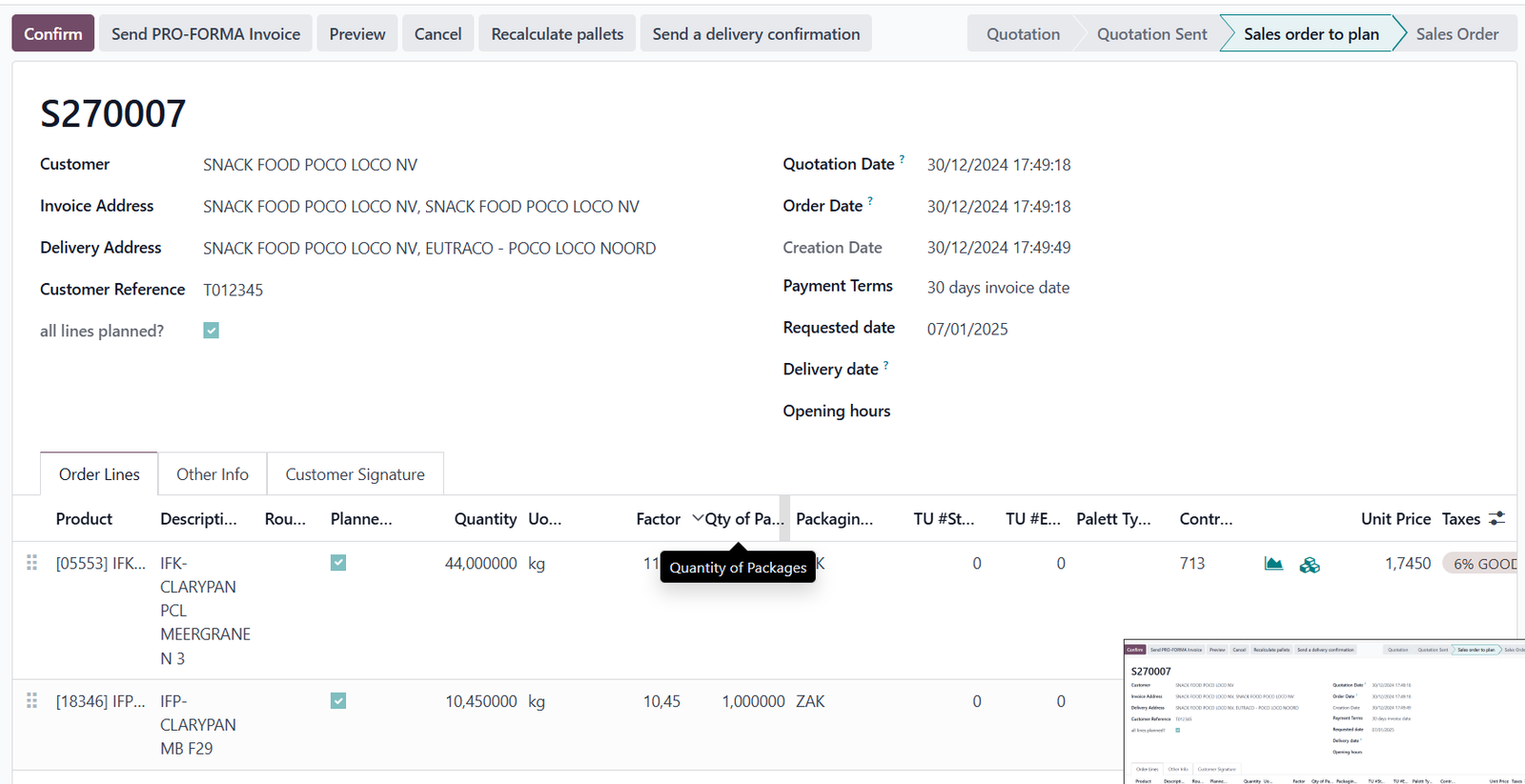
Na bevestigen van het order worden
- de nodige palletten berekend en als orderlijnen toegevoegd
- 2 leveringsoperaties aangemaakt: picking (PICK) en verzending (OUT)
- de gegevens doorgestuurd naar het MOM-pakket (Momentum)
Het order heeft dan de status Sales Order.
De leveringsoperaties zijn vanuit het verkooporderformulier te raadplegen via smartbutton Delivery.

Planning
Overzicht
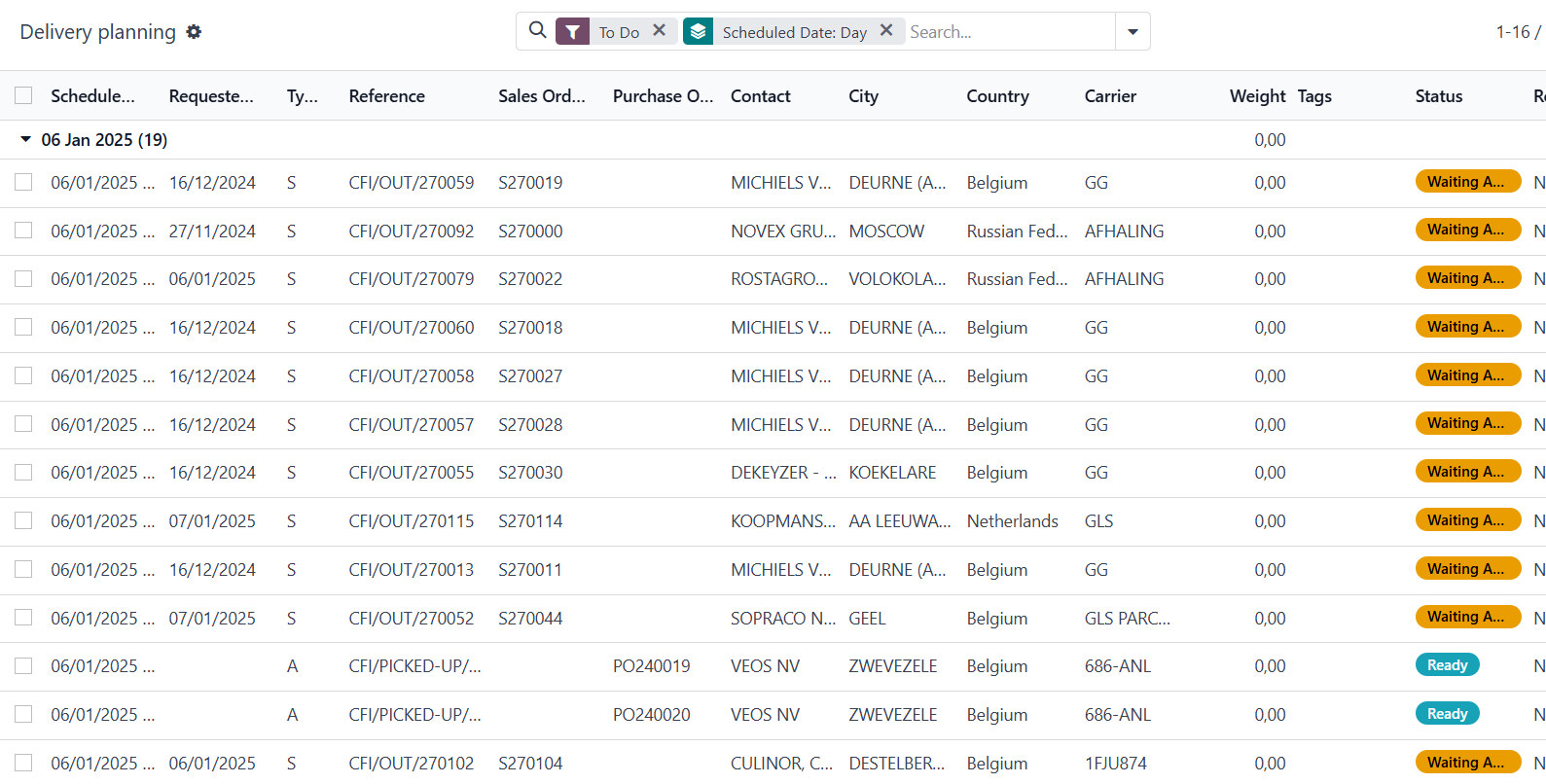
De leveringsplanning is beschikbaar via Inventory app/Operations/Delivery Planning.
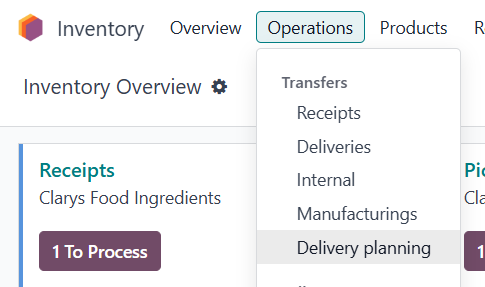
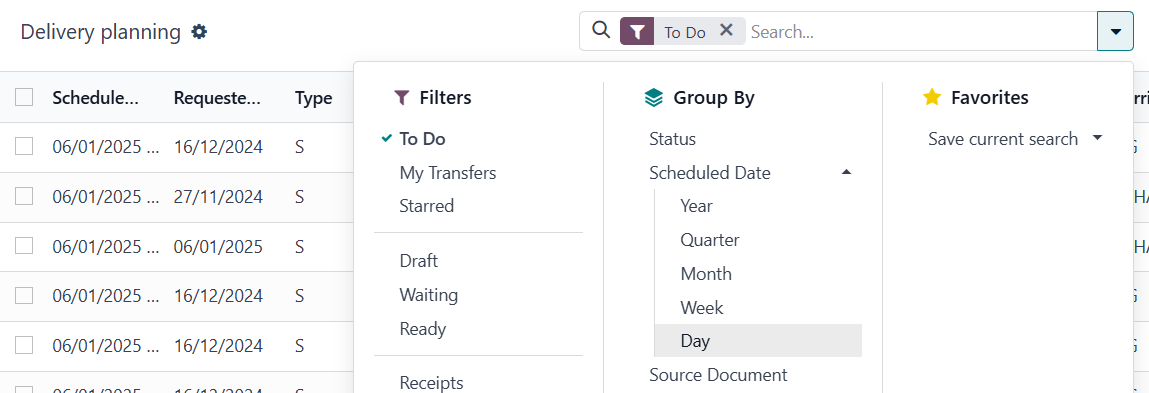
In het overzicht verschijnen alle verzendingen, alsook ontvangsten die worden opgehaald. Via toepassen van de voorgedefinieerde filter To Do verdwijnen de operaties die voorheen al werden behandeld.
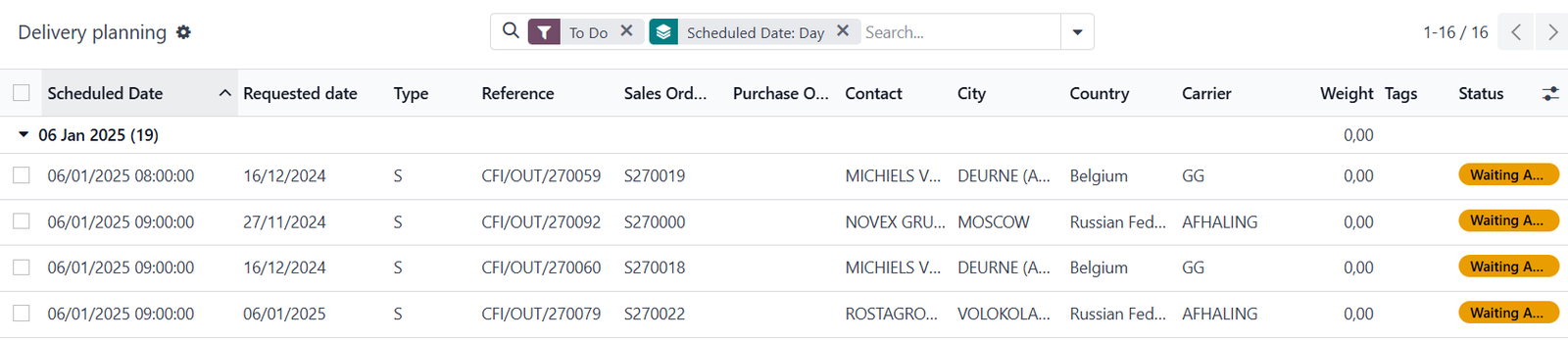
Groepeer op Scheduled Date om bijvoorbeeld te groeperen op de dag van geplande levering.
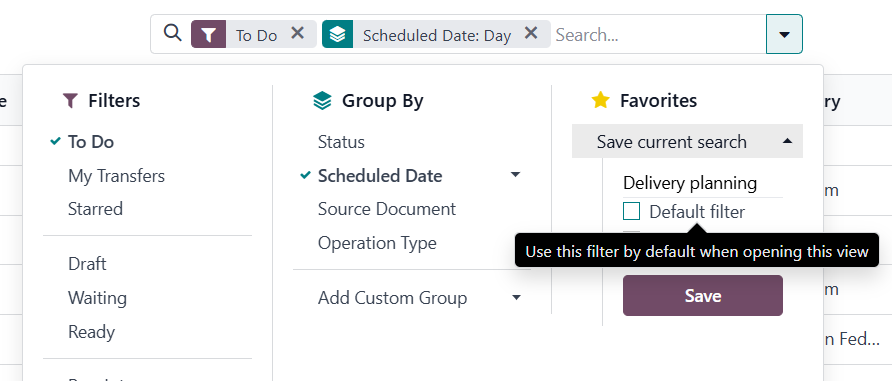
Bewaar het vaakst gebruikte overzicht met groepering, filters en sortering als Default filter.
Planning aanpassen
Door aanklikken van een bepaalde operatie wordt het formulier geopend en kan bvb. transporteur (Carrier) of leveringsdatum (Scheduled Date) worden aangepast.
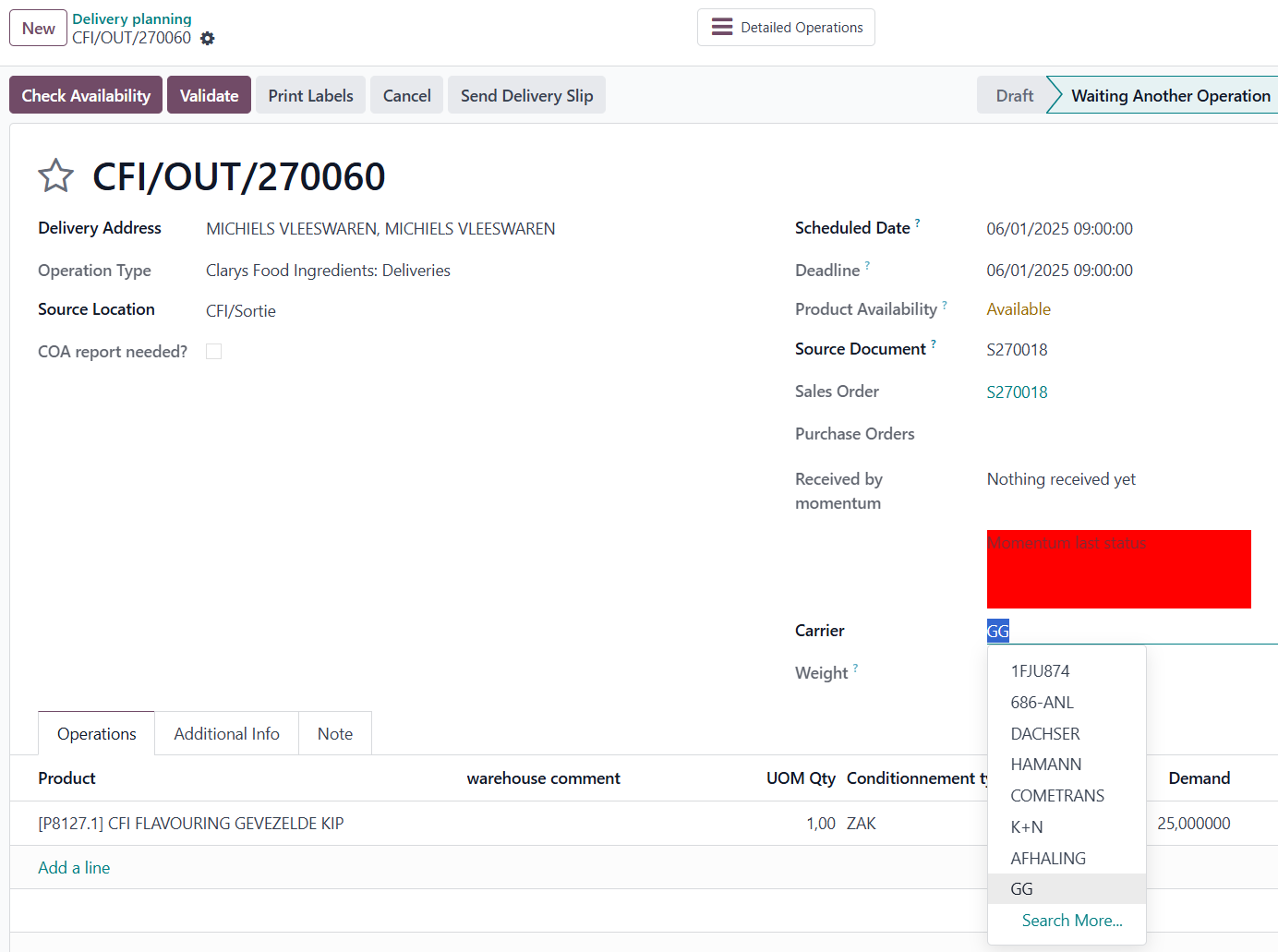
Bij aanpassen van de leveringsdatum op de leveringsoperatie (Scheduled Date), wordt automatisch ook de geplande leveringsdatum op het order (Delivery Date) aangepast. Deze gewijzigde leveringsdatum kan aan de klant worden bevestigd door navigeren naar het verkooporder (Sales Order) vanuit de operatie en daar via de knop Send a delivery confirmation de klant een mail te sturen.

Via de breadcrumb Delivery planning kan nadien worden teruggekeerd naar de planningslijst.
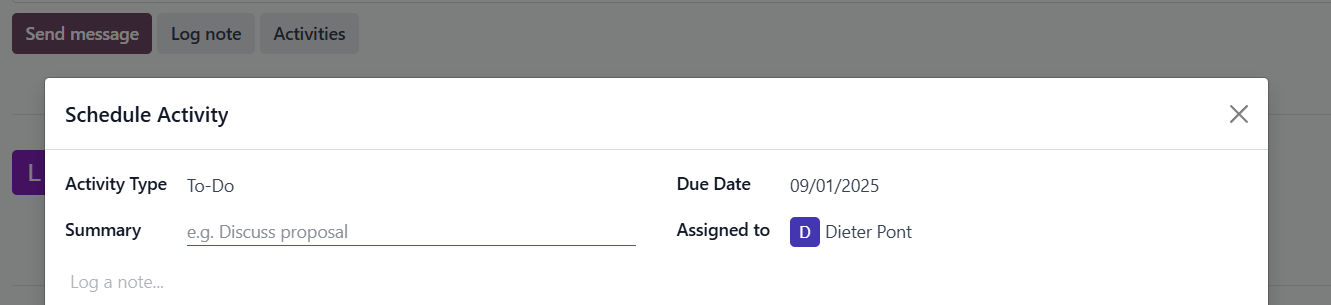
Eventuele aanvraag voor extern transport kan via de chatter van de leveringsoperatie als geplande activiteit worden gelogd, zodat dit niet uit het oog wordt verloren.
Levering
Picking
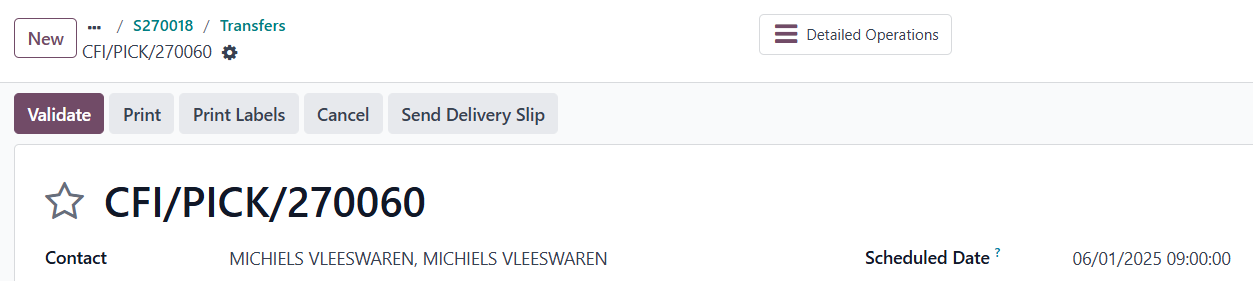
De picking van de uit te leveren goederen gebeurt vanuit het MOM-pakket (Momentum). Een overzicht van de pickings die gepland staan kan worden bekomen via Inventory Overview, tegel Pick.

De knop To Process op de tegel levert een overzicht van pickings die gepland zijn en waarvoor het product aanwezig is in de voorraad. Deze hebben status Ready.
De link Waiting levert een overzicht van pickings waarvoor het nodige product nog niet in de voorraad beschikbaar is. Deze hebben status Waiting.
NB. De link Pick linksboven op de tegel levert een overzicht van alle pickings, ook deze die al werden uitgevoerd.
Vanuit het picking-scherm kan via de smartbutton Detailed Operations worden nagekeken welke loten en hoeveelheden via de picking werden klaargezet voor levering.

Uitleveren
Wanneer voor een bepaalde levering de voorafgaande picking is gebeurd, verandert de status van de leveringsoperatie van Waiting Another Operation naar Ready, en zijn de producten dus klaar om te worden uitgeleverd.
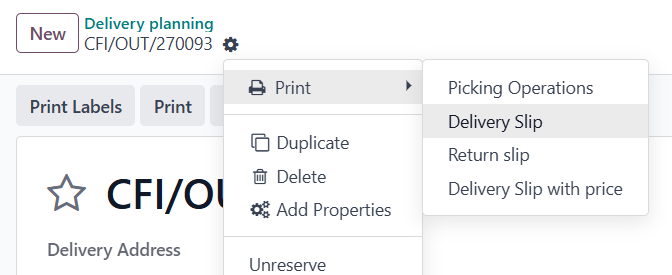
Vanuit het scherm van de leveringsoperatie kan via het acties-menu een leveringsbon worden gegenereerd (Print/Delivery Slip).
De leveringsbon wordt als pdf-document gedownload. Dit document kan naar een printer worden gestuurd en aan de chauffeur overhandigd. Het kan ook in de chatter van de leveringsoperatie worden toegevoegd.
Nadat de bon en goederen aan de transporteur werden overhandigd, kan de leveringsoperatie worden bevestigd via de knop Validate.
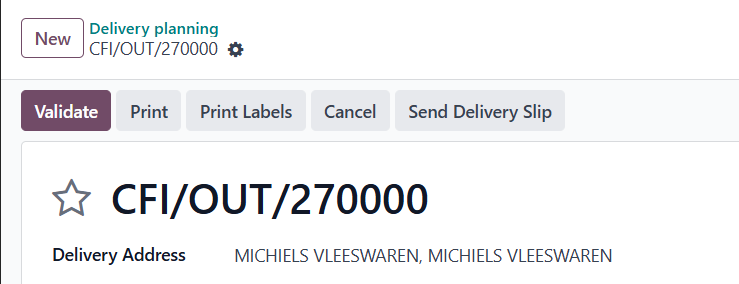
De leveringsoperatie heeft dan de status Done.
Retour palletten
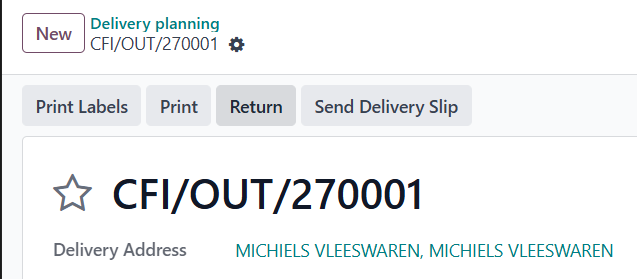
Na uitlevering kan vanuit het scherm van de leveringsoperatie via de knop Return de retour van palletten worden geregistreerd.
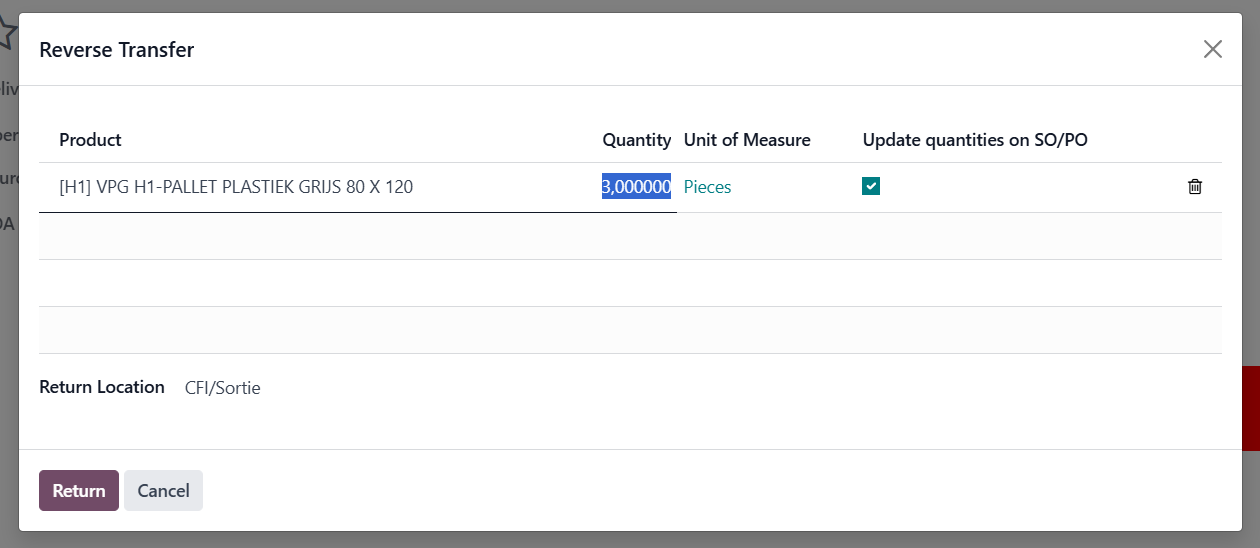
In de dialoog die verschijnt kan, na verwijderen van andere producten en nakijken van de retour-palletten, de return worden bevestigd via de knop Return.
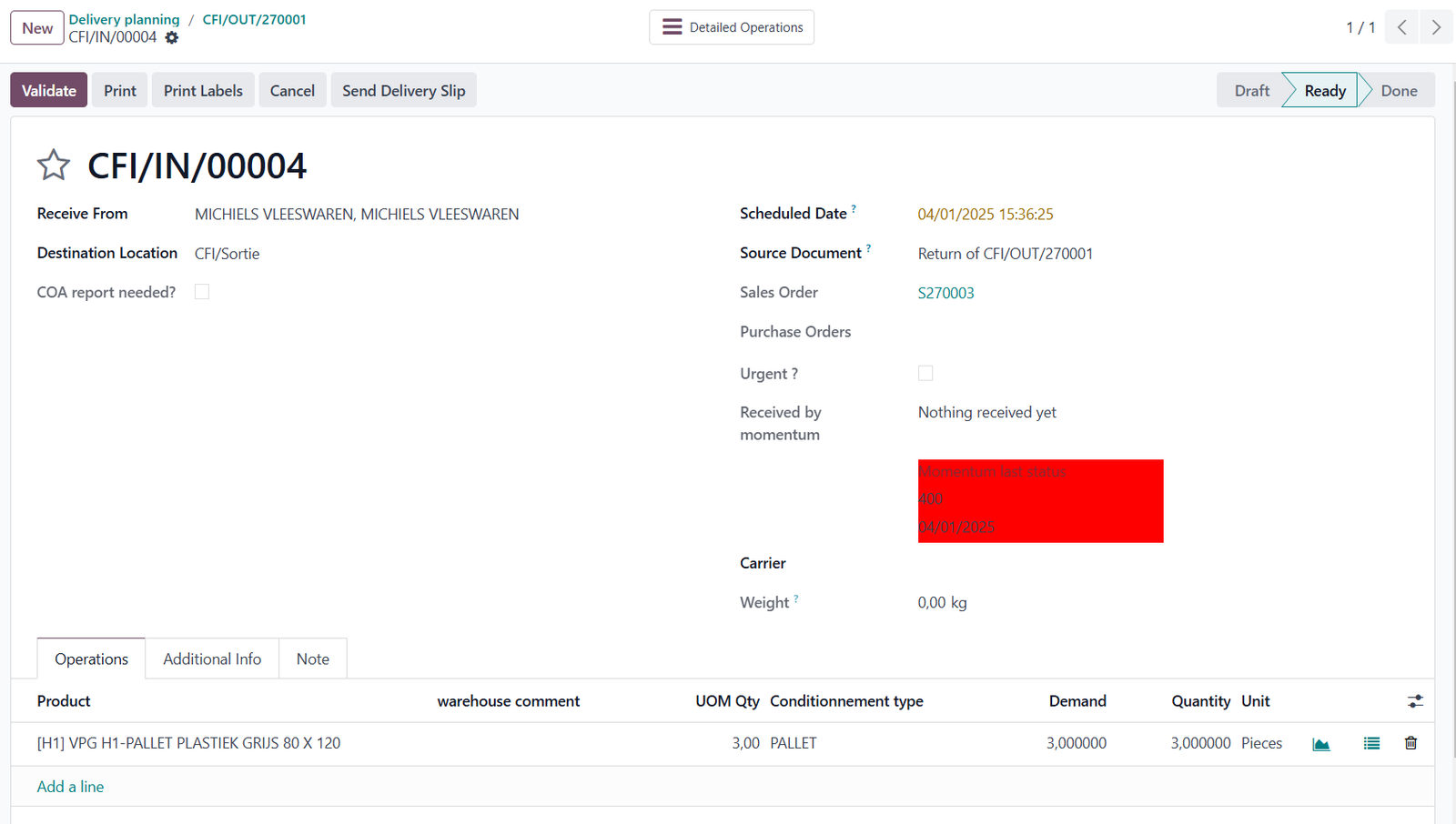
Na bevestiging van de verwachte retour, wordt een aan het verkooporder gekoppelde ontvangstoperatie aangemaakt voor de te ontvangen palletten. Wanneer die effectief worden teruggebracht kan de ontvangstoperatie worden bevestigd via de knop Validate. Deze krijgt dan de status Done.
Overzicht flow - planning en uitleveren
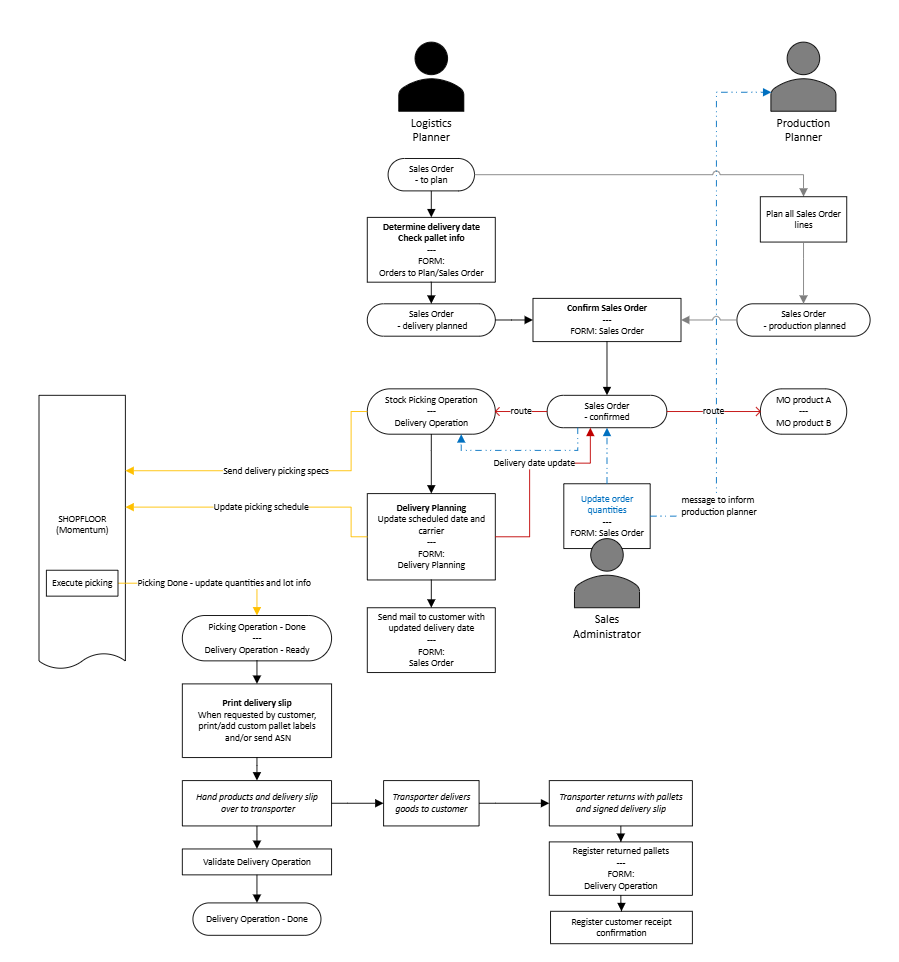 Delivery planning and execution