Verkooporders
Overzicht verkooporders
Via het menu Orders/Quotations wordt een overzicht bekomen van geregistreerde verkooporders.
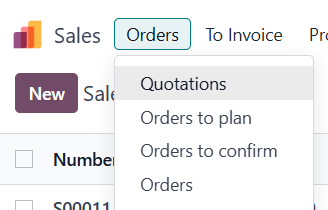
Het menu-onderdeel Orders/Orders toont een overzicht van enkel die orders die, na inplannen voor productie en levering, werden bevestigd.
Verkooporder registreren
Vanuit het overzicht van orders kan een nieuw verkooporder worden aangemaakt via de knop New.
Klant en ordergegevens
Bepaal klant en facturatie- en leveringsgegevens.
-
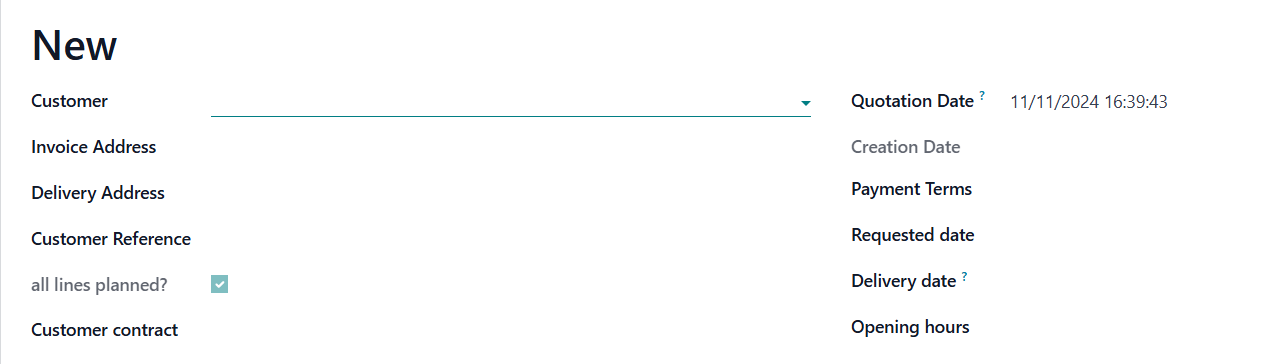
Customer: de klant. Te kiezen uit de lijst met alle contacten. Bestaat de klant nog niet dan kan die van hieruit meteen worden aangemaakt en kunnen gegevens worden aangevuld.
-
Invoice Address en Delivery Address: facturatieadres en leveringsadres. Deze worden automatisch ingevuld op basis van de klantgegevens, maar kunnen voor dit order specifiek worden aangepast.
-
Customer Reference: klantreferentie voor het order. Optioneel.
-
Order Date: orderdatum. Wordt automatisch geregistreerd en kan desgewenst worden aangepast.
-
Creation Date: datum waarop het order wordt geregistreerd. Wordt automatisch gelogd op moment dat het order wordt opgeslagen en kan niet worden gewijzigd.
-
Payment Terms: betalingsvoorwaarden. Worden ingevuld op basis van de klantgegevens en kunnen specifiek voor dit order nog worden aangepast.
-
Requested Date: de door de klant gewenste leveringsdatum.
-
Delivery Date: geplande leveringsdatum. Deze kan na planning worden ingevuld of aangepast en op dat moment aan de klant worden gecommuniceerd.
infoOp het moment dat de leveringsdatum wordt ingevuld of gewijzigd kan deze in een email aan de klant worden meegedeeld via de knop Send a delivery confirmation. De verstuurde email is dan aanwezig in het chatter-venster van het order.
-
Delivery Notes (Opening hours): nota die ten behoeve van de chauffeur wordt vermeld op de leveringsbon voor de klant. Wordt ingevuld op basis van de klantgegevens en kan specifiek voor dit order nog worden aangepast.
Orderlijnen
Op de tab Order Lines kunnen de te bestellen producten worden geregistreerd.

-
Product: het te bestellen product. Te kiezen uit de lijst met alle verkoopbare producten. Bestaat het product nog niet dan kan het van hieruit meteen worden aangemaakt en kunnen gegevens worden aangevuld.
tipGebruik de Catalog, toegankelijk onderaan de prijslijnen, voor een selectie van enkel die producten die in de klantenprijslijst voorkomen.
-
Description: beschrijving van het product. Wordt automatisch ingevuld op basis van de productgegevens, maar kan voor dit order specifiek worden aangepast. De beschrijving bestaat standaard uit de naam van het product, aangevuld met een eventuele verkoopomschrijving (SALES DESCRIPTION) die bij het product werd geregistreerd.
-
Quantity: hoeveelheid te bestellen product. In te vullen.
-
UoM: producteenheid (meestal kg). Wordt ingevuld op basis van de productgegevens en kan eventueel worden aangepast naar een eenheid die kan worden omgerekend tov. de oorspronkelijke eenheid (bvb. gr)
-
Contract: toepasselijk klantencontract. Is ingevuld als er een actueel klantencontract is voor het product. Niet te wijzigen.
-
Unit Price: eenheidsprijs. Wordt ingevuld op basis van klantencontract of klantenprijslijst. Kan desgewenst nog worden aangepast.
infoDe ingevulde eenheidsprijs wordt als volgt bepaald
- prijs als bepaald op een actueel klantencontract, anders
- prijs als bepaald op de prijslijst
warningAls er noch een actueel klantencontract, noch een actieve klantenprijs voor het product bestaat, zal de verkoopprijs van het product, zijnde 0, worden ingevuld. In dat geval moet worden nagekeken of het een fout product betreft dan wel de prijslijst voor het product onvolledig is.
-
Taxes: BTW-percentage. Wordt ingevuld op basis van de productgegevens en fiscale positie van de klant. Kan desgewenst worden aangepast.
-
Disc.%: een eventueel kortingspercentage.
-
Tax excl.: totaalbedrag zonder BTW. Niet te wijzigen.
Secties
De producten kunnen onderling worden geordend en ook kunnen secties worden toegevoegd om de producten in onder te brengen.
Bijkomende info
Op de tab Other Info kunnen bepaalde standaardgegevens met betrekking tot het order worden nagekeken of aangepast.
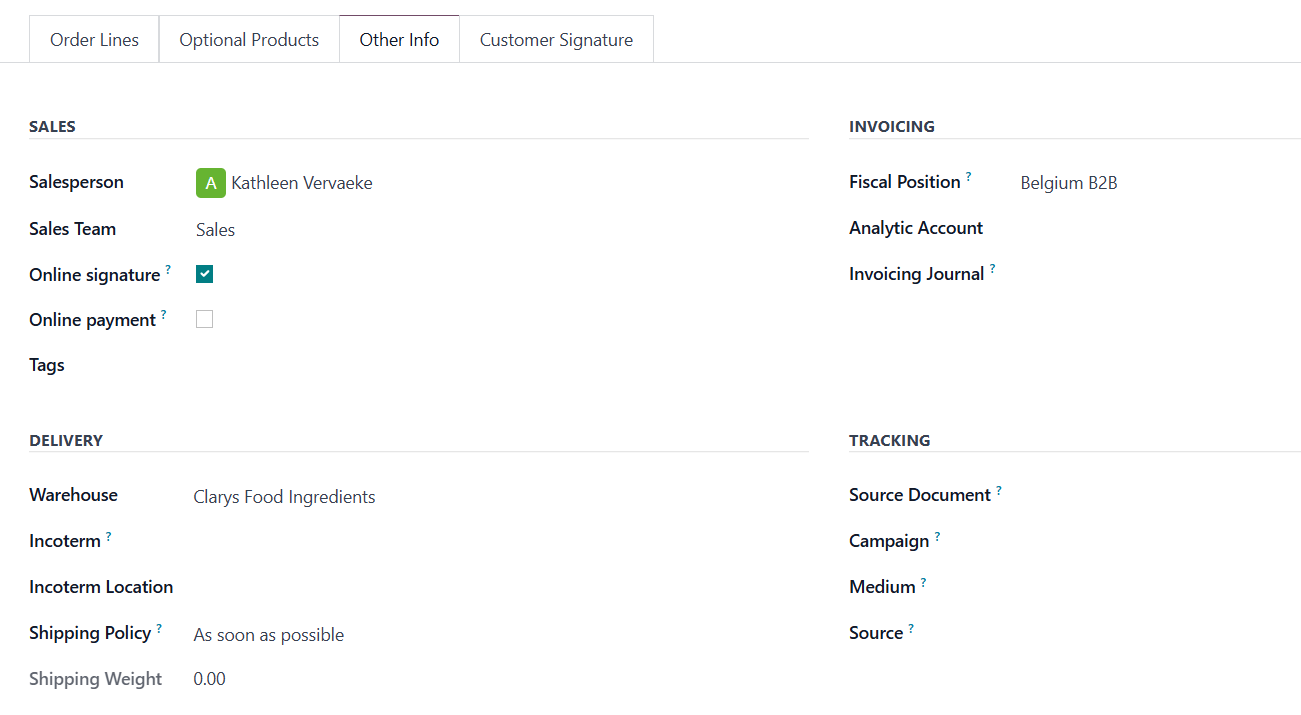
Er kunnen ook tags worden gekoppeld aan het order, om nadien hierop te filteren.
Tags gedefinieerd op een verkooporder worden ook gevisualiseerd op de lijsten Orders to plan en Orders to confirm uit het Orders-menu.
Korting en verzendkosten
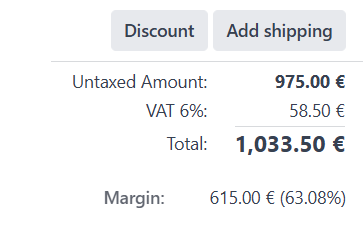
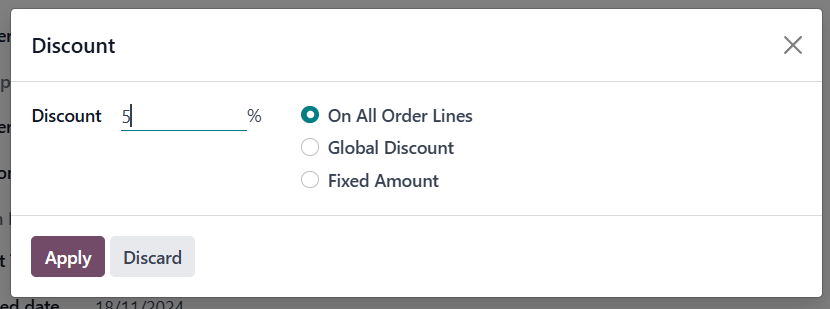
Desgewenst kan voor het order nog een globale korting worden toegevoegd (Discount) en kan de wijze van verzending worden bepaald (Add shipping).
Verkooporder verzenden naar de klant
Na registratie van een order kan, via de knop Send by Email, een bericht worden gestuurd naar de klant ter bevestiging van de ontvangen bestelling, met het orderdocument als bijlage. De mail met orderdocument wordt dan bewaard in de chatter.

Na verzenden krijgt het order de status Quotation Sent.

Verkooporder doorsturen voor planning
Wanneer de nodige gegevens mbt. het order werden geregistreerd, kan via de knop Sales order to plan worden aangegeven dat het order mag worden ingepland voor productie en/of levering.
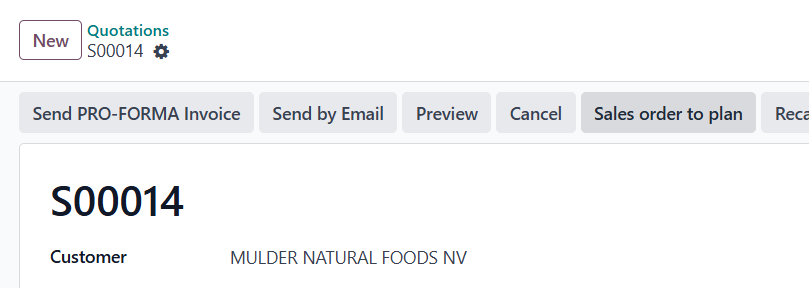
Het order krijgt dan de status Sales order to plan.

Verkooporder voor een klant met kredietlimiet
Wanneer voor een klant een kredietlimiet is ingesteld die is overschreden, dan zal bij het registreren van een nieuw verkooporder automatisch bovenaan het order een waarschuwing verschijnen.

Verkooporder annuleren
Via de knop Cancel kan een verkooporder alsnog worden geannuleerd. Als de klant al order- en/of leveringsbevestiging zou hebben ontvangen, dan is er de optie om de klant op de hoogte te brengen van annulatie van het order via een email.
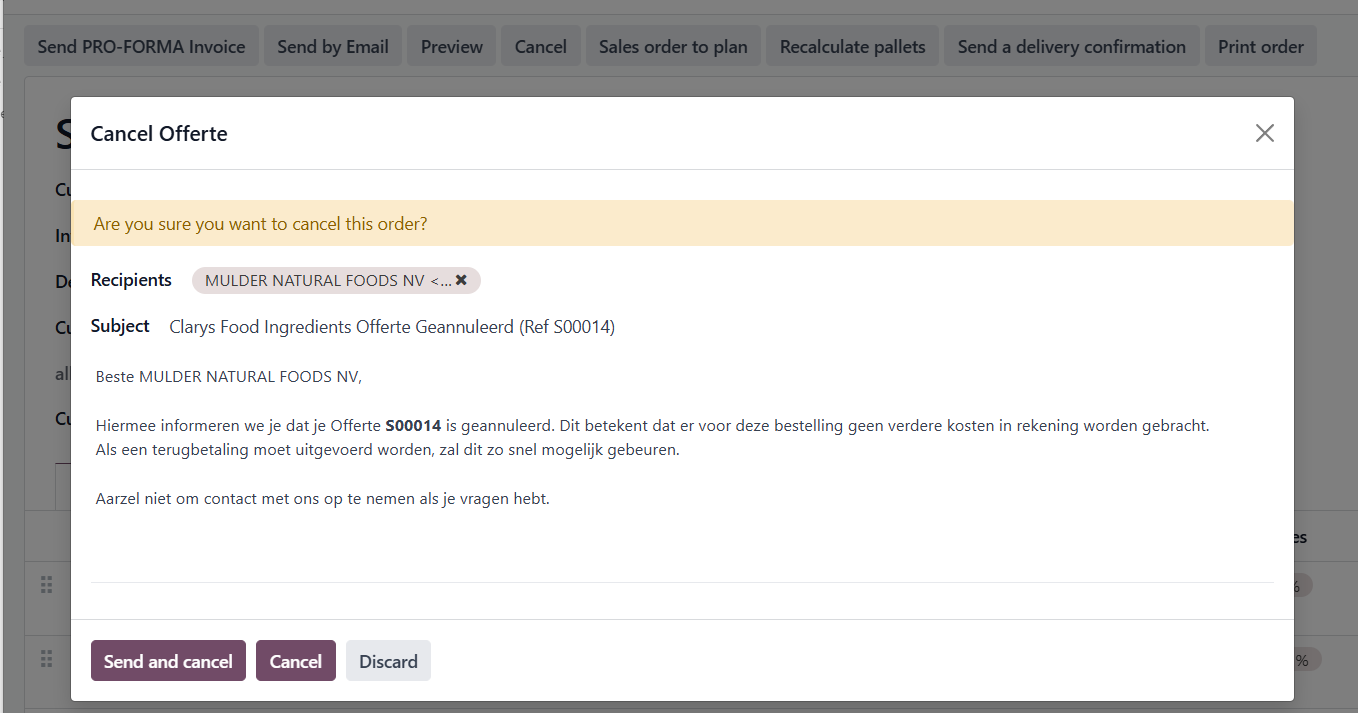
Voor orders die al (deels) werden geleverd en/of gefactureerd, moeten bij annulatie afzonderlijk retours en/of kredietnotas worden opgesteld.